


원격지원
바로가기

안녕하세요, 솔코입니다!
SOLIDWORKS 작업 중 리소스 메모리 부족 경고 메시지가 발생했을 때의 확인 및 조치 방법을 소개해드리겠습니다.
『 SOLIDWORKS 리소스 모니터링 』
SOLIDWORKS 리소스 모니터링 유틸리티는 SOLIDWORKS 소프트웨어나 시스템에서 사용하는 리소스를 모니터링합니다.
하드웨어와 시스템의 체계적인 관리에 도움을 줄 수 있으며, 작업 중에 나타나는 시스템 장애나 데이터 손실을 피할 수 있는 조치를 취할 수 있도록 Windows 작업 표시줄의 알림 영역에 메시지를 표시합니다.
리소스 모니터는 Windows 작업 표시줄 우측 하단에서 확인 가능합니다.
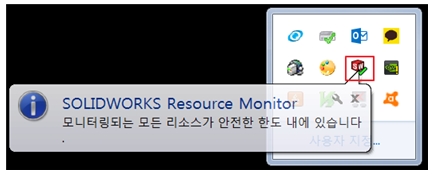
작업 표시줄 우측 하단의 리소스 모니터
『 메모리 구성과 확인 』
리소스 부족으로 인해 노란색이나 빨간색 경고 메시지가 나왔다면 사용자의 적절한 조치가 필요합니다.
먼저 시스템의 메모리가 부족한 것인지 우선적으로 확인합니다.
Windows System에서 실제로 사용되는 Resources는 크게 네 가지입니다.
이 중 SOLIDWORKS 리소스 모니터링에 의해 경고하는 영역은 Physical Memory와 GDI Object입니다.
■ Physical Memory (실제 메모리 확인)
Windows 작업 관리자에서 실제 시스템에서 사용되고 있는 메모리를 확인합니다.
리소스 모니터를 통해 실제 SOLIDWORKS에서 사용되는 메모리를 확인 가능합니다.
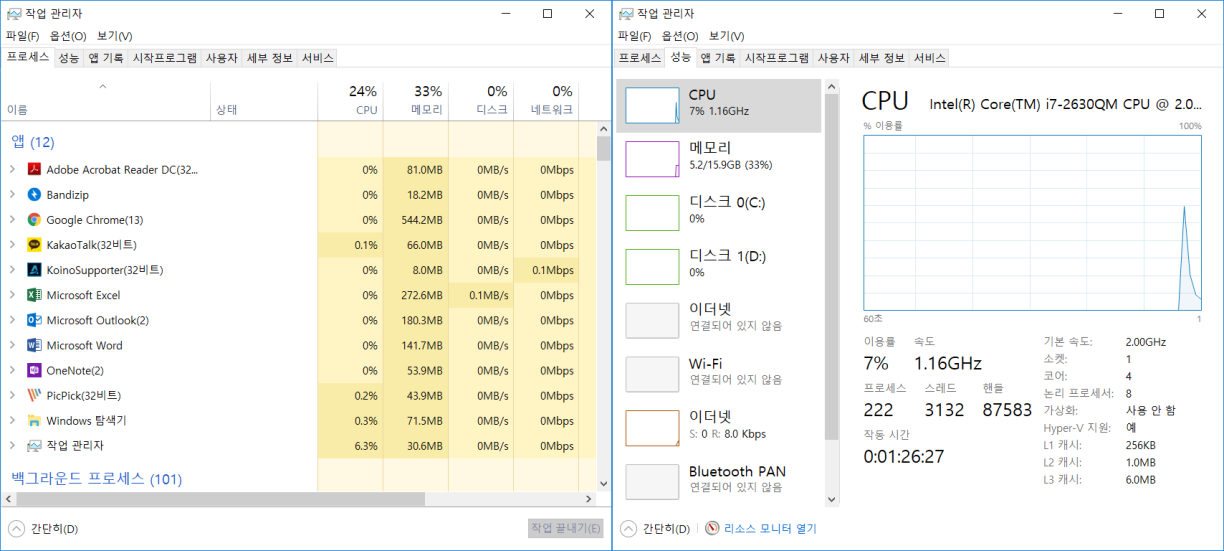
작업 관리자의 메모리 사용량
■ GDI Object (그래픽을 지원하는 리소스)
GDI 개체가 10,000개에 근접하게 되면 기본적으로 프로그램은 종료됩니다.
SOLIDWORKS 리소스 모니터에서는 보통 GDI 개체가 6,000~7,000 사이가 되거나 급수적으로 늘어날 경우 경고 메시지가 발생되고, 경우에 따라서는 프로그램이 강제 종료됩니다.
GDI 개체 수 확인 방법 : [작업 관리자] – [세부 정보]에서 열을 오른쪽 클릭하여 [열 선택] – [GDI 개체]를 선택하여 확인합니다.
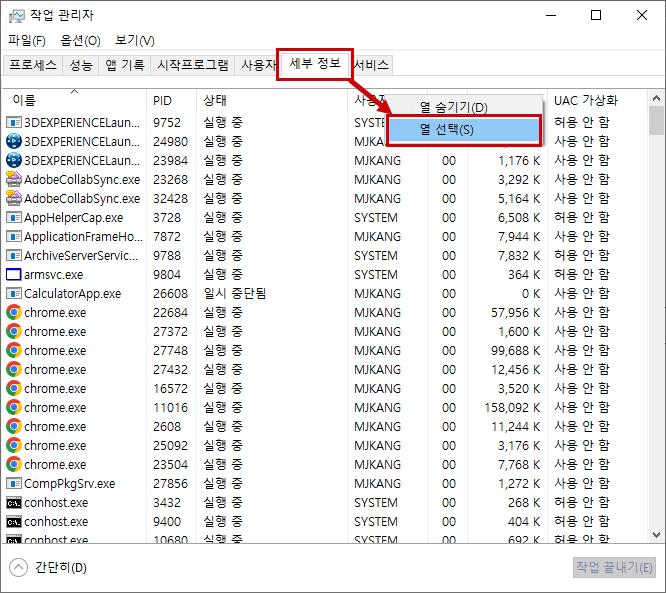
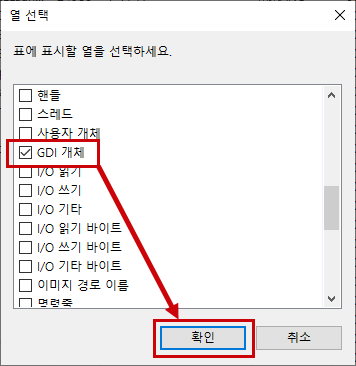
작업 관리자에서 GDI 개체 열 추가하기
■ GDI 개체의 특성
실제 메모리(RAM) 부족이 아니라고 하면 GDI 개체 수에 의해 경고가 발생합니다.
GDI 개체 수는 파일을 닫는다고 해서 늘어난 만큼 줄어들지 않으며, 파일을 열고 닫을 때마다 누적으로 쌓입니다.
SOLIDWORKS 파트 파일이 자체 창에서 열리면서 소모하고, 파일을 닫아도 GDI 리소스는 해제되지 않습니다. GDI 개체는 파일이 닫힐 때까지 파트에 예약된 상태로 남고, 파트 창이 닫혀도 파일은 메모리에 로드된 상태입니다.
결과적으로 모든 파트 창을 닫아도 GDI 개체 한계에 도달할 수 있으며, GDI 개체는 상위 수준 어셈블리·도면이 닫힐 때까지 해제되지 않습니다.
『 해결 방법 』
1. 프로그램을 완전히 종료
GDI 개체 수를 줄이거나 낮추려면 프로그램을 완전히 종료해야 합니다.
업무 중 SOLIDWORKS를 한 번도 종료하지 않는다면, 업무 중간에 프로그램을 한 번씩 종료해 주는 것을 권장드립니다.
2. 레지스트리 값 추가
레지스트리 값을 추가하여 창을 닫을 때 GDI 리소스가 해제되도록 설정할 수 있습니다.
1. 레지스트리 편집기 실행
윈도우 시작 → 레지스트리 편집기 실행
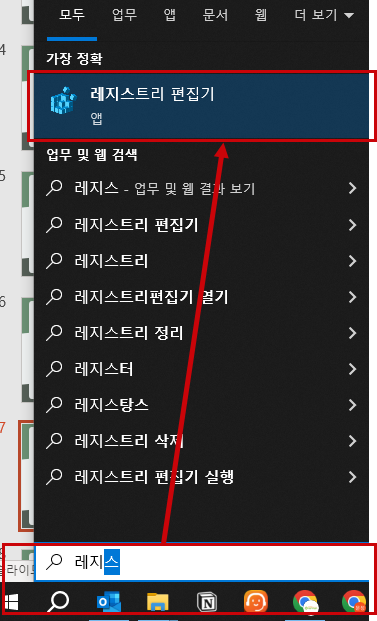
레지스트리 편집기 실행
2. 경로 이동
"컴퓨터\HKEY_CURRENT_USER\SOFTWARE\SolidWorks\SOLIDWORKS [설치버전]\Performance"
3. 새 값 추가
Performance 폴더에서 오른쪽 클릭하여 [새로 만들기] – [DWORD(32비트) 값] 을 추가합니다.

DWORD 값 추가
4. 이름 및 값 설정
추가된 값의 이름은 Close subcomponents on the window closure 를 입력하고, 이름을 더블 클릭하여 값을 "1"로 설정합니다.
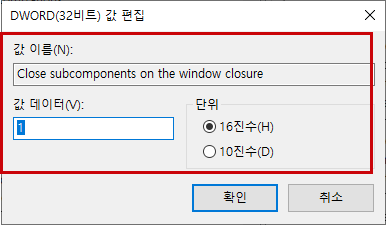
값 설정 화면
기존 값으로 복원하려면 해당 이름을 더블 클릭하고 값을 "0" 으로 변경하면 기존 설정으로 복원됩니다.
이번 솔리드웍스 Tip도 잘 활용하셔서 업무에 많은 도움이 되시면 좋겠습니다.
문의사항은 언제든지 홈페이지, 카카오톡, 유선 전화, 또는 이메일로 문의하시면 빠르게 답변드리겠습니다.
고맙습니다.