


원격지원
바로가기

안녕하세요, 솔코입니다!
솔리드웍스 도면에서 변경된 치수를 한번에 확인하는 방법을 소개해드리겠습니다.
『 변경된 치수 한번에 확인하기 』
모델링과 도면 작업이 완료된 상태에서 설계 변경이 발생하면, 도면의 많은 치수들 중 변경된 치수가 제대로 반영되었는지 찾기가 쉽지 않습니다.
특히 다른 사람이 변경한 경우라면 확인이 더 어렵습니다.
SOLIDWORKS에서는 "도면 치수 추적" 기능을 이용해 모델의 수정·변경 작업 후 도면 상태를 쉽게 확인할 수 있습니다.
이 기능을 사용하면 변경된 치수가 특정 색으로 표시될 뿐만 아니라, 변경 전의 치수 정보도 확인할 수 있습니다.
단, 모델링 변경 후 최초로 한 번 도면을 열었을 경우에만 확인 가능합니다.
■ 변경된 치수 확인하기
1. 모델링과 도면 작성
먼저 모델링과 도면을 모두 작성합니다.
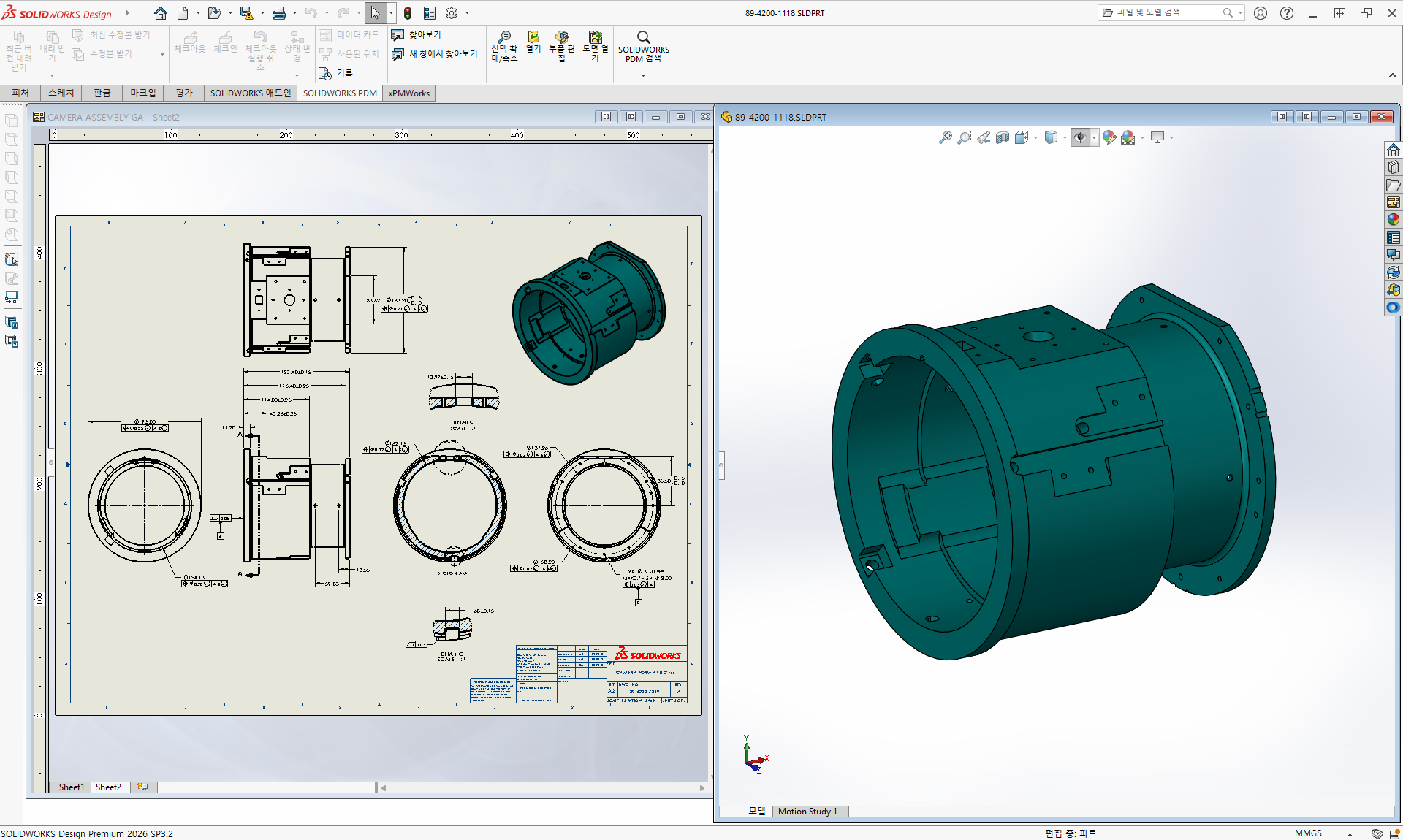
작성된 모델링과 도면
2. 변경할 치수 확인
114mm 치수를 변경하려고 합니다. 모델링과 도면의 치수를 확인합니다.
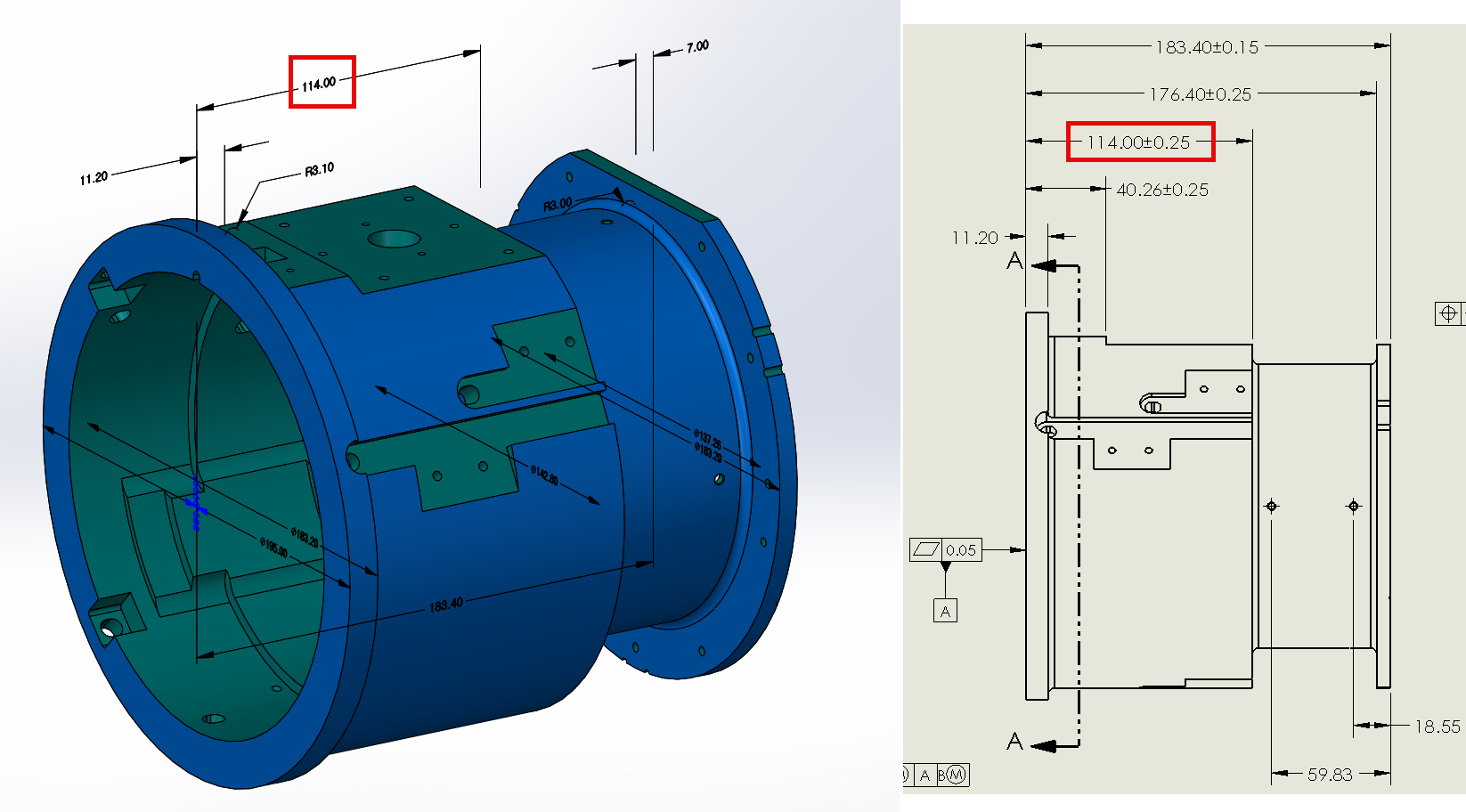
변경 전 치수 114mm
3. 모델링에서 치수 변경
모델링에서 치수를 114mm에서 95mm로 변경합니다.
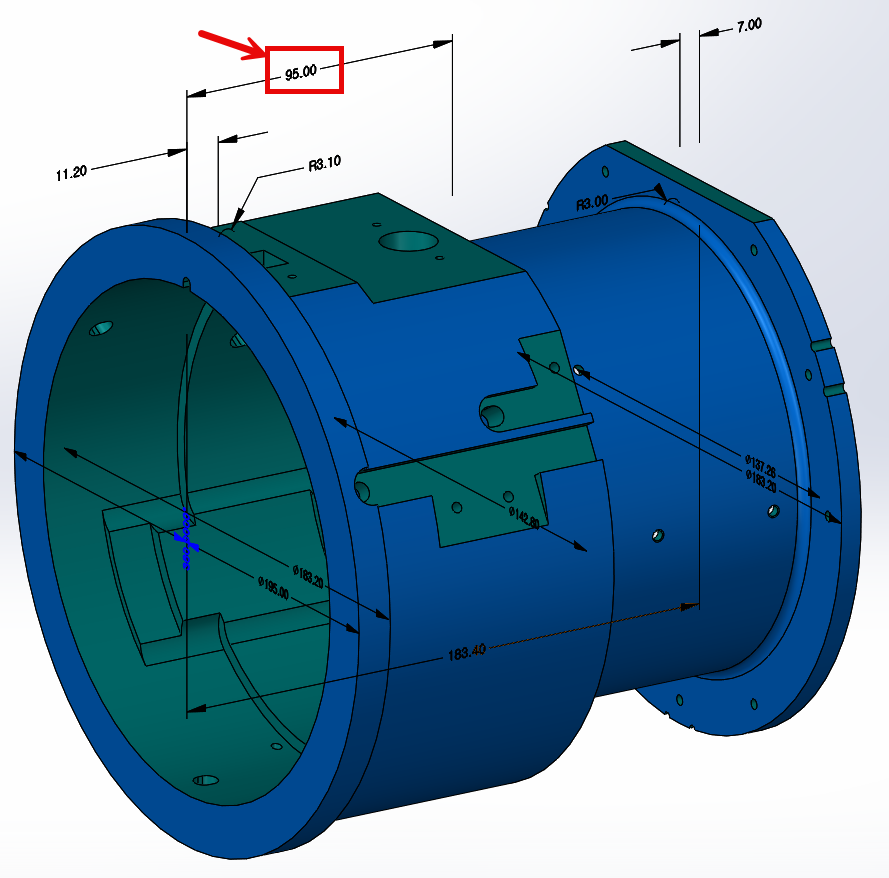
95mm로 변경한 모습
4. 도면 열기
변경된 모델을 저장하고 해당 파일의 도면을 엽니다.
변경된 치수들이 특정 색으로 하이라이트 되는 것을 확인할 수 있습니다.
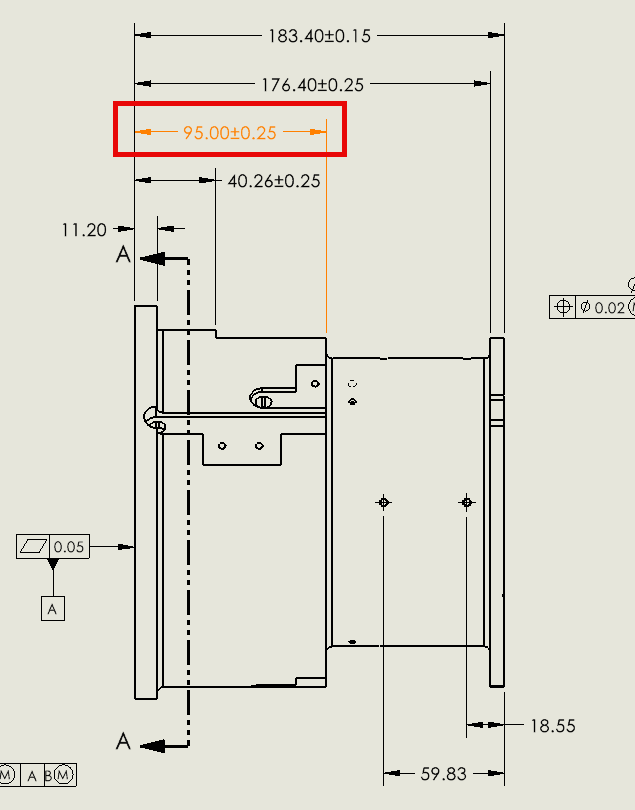
하이라이트된 변경 치수
5. 변경 전 치수 확인
변경된 치수 위에 마우스 커서를 올려놓으면 변경 전 치수를 확인할 수 있습니다.
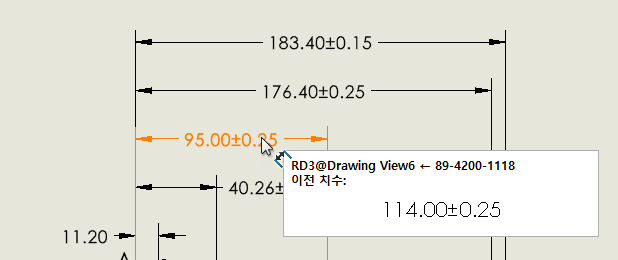
마우스 오버 시 표시되는 변경 전 치수
■ 변경된 치수 특정 색 사용하기 옵션 켜기
[도면 치수 추적 기능]을 사용하려면 먼저 옵션을 체크해야 사용할 수 있습니다.
[도구] – [옵션] – [색] 에서 하단의 "도면을 열 때 변경된 치수에 지정된 색 사용" 옵션을 체크합니다.
변경된 치수에 적용될 색상은 [색상 개요 설정] 에서 "도면, 변경된 치수" 항목에 대한 색상을 수정합니다.
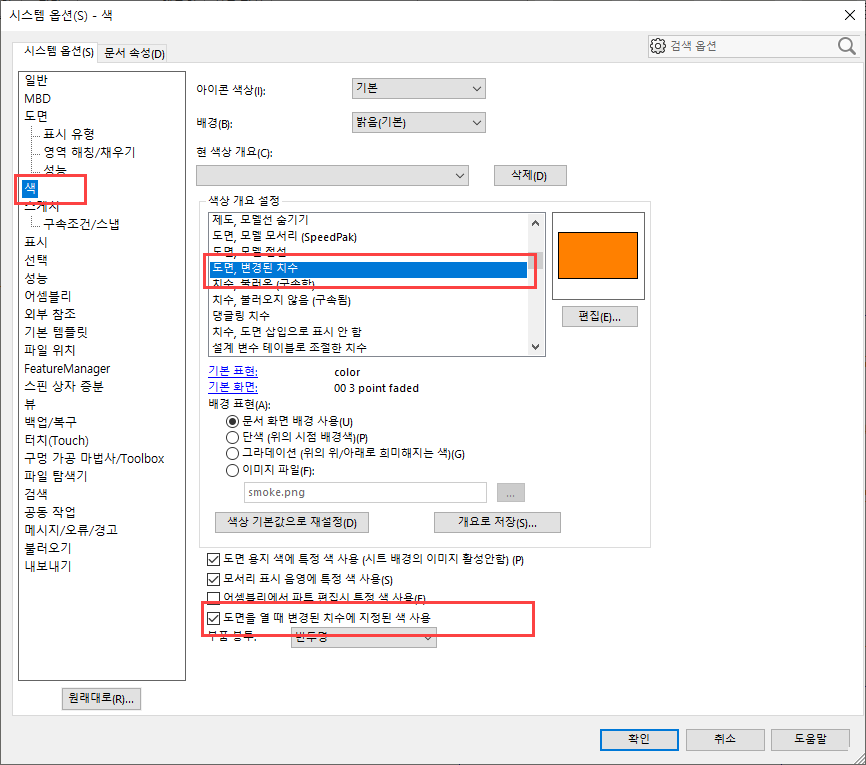
[도구] - [옵션] - [색] 화면의 [색상 개요 설정] 옵션
■ 변경된 치수 독립 표시 기능
변경된 치수가 색상으로 구분되긴 하지만, 치수가 많은 도면에서는 가시성을 위해 변경된 치수만 독립적으로 표시할 수 있습니다.
도면 문서에서 [보기] – [숨기기/보이기] – [변경된 치수 독립 표시] 기능을 실행합니다.
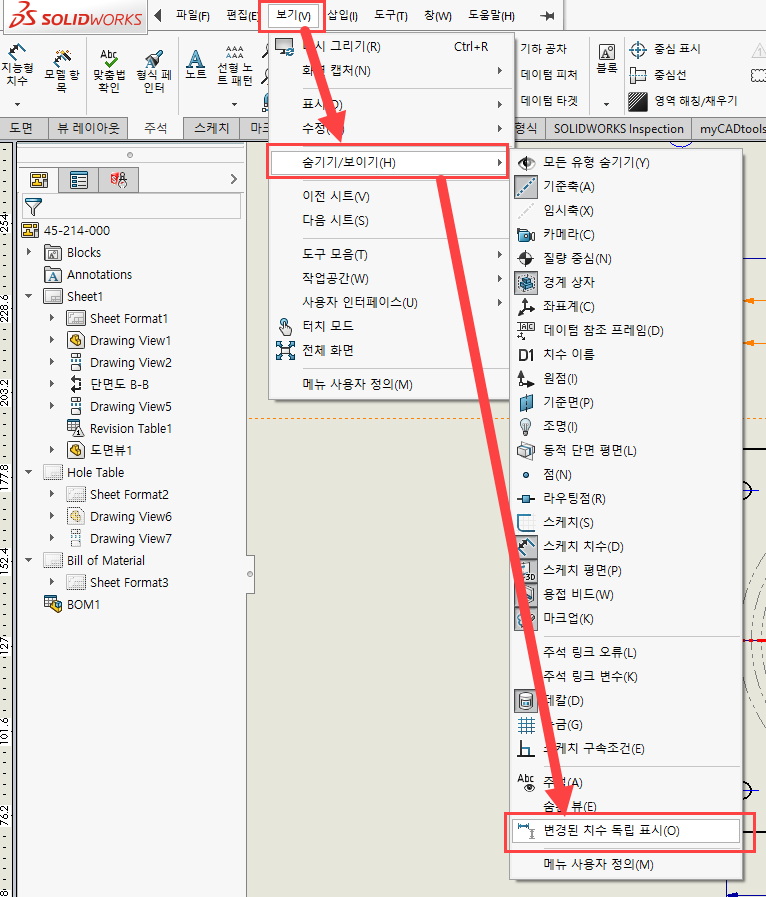
[보기] – [숨기기/보이기] – [변경된 치수 독립 표시] 옵션 켜기
이 기능을 켜면 아래의 그림처럼 다른 치수들은 회색으로 흐려지고 변경된 치수만 표시됩니다.
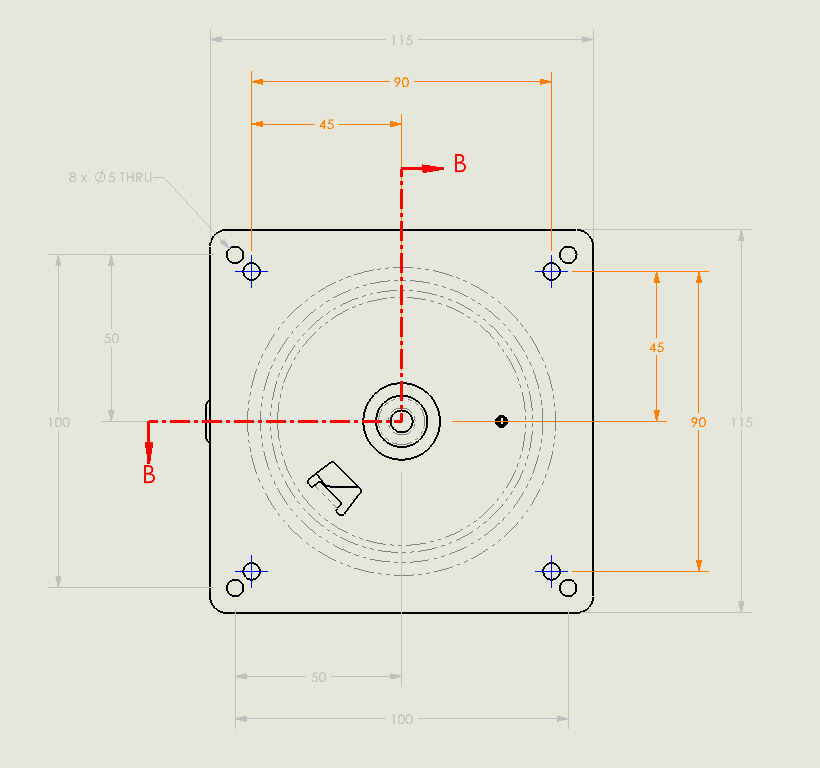
변경된 치수 독립 표시를 적용한 도면
"변경된 치수 독립 표시하기"는 "도면을 열 때 변경된 치수에 지정된 색 사용" 옵션이 취소되어 있어도 변경된 치수만 독립적으로 표시가 가능합니다.
따라서 필요할 때만 자유롭게 치수를 확인하실 수 있습니다.
이번 솔리드웍스 Tip도 잘 활용하셔서 업무에 많은 도움이 되시면 좋겠습니다.
문의사항은 언제든지 홈페이지, 카카오톡, 유선 전화, 또는 이메일로 문의하시면 빠르게 답변드리겠습니다.
고맙습니다.